Was ist eine SDLXLIFF-Datei?
Moderne Übersetzungsworkflows stützen sich stark auf CAT-Tools (Computer-Assisted Translation Tools). Eines der am weitesten verbreiteten CAT-Tools in der Branche ist SDL Trados Studio, das zweisprachige Übersetzungsinhalte in einem Format namens SDLXLIFF speichert.
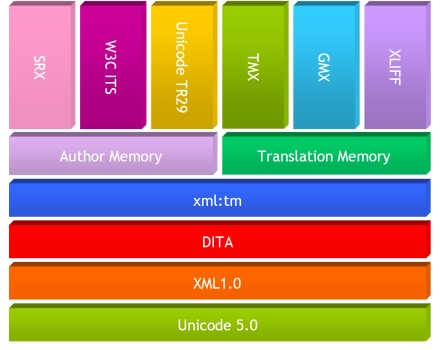
SDLXLIFF ist ein zweisprachiges XML-basiertes Dateiformat, das von SDL Trados Studio verwendet wird. Das Format basiert auf dem XLIFF-Standard (XML Localization Interchange File Format), der in Lokalisierungs-Workflows weit verbreitet ist. Jede SDLXLIFF-Datei enthält: Quelltext-Segmente, Zielübersetzungen, Formatierungstags, Segment-Statusinformationen, Kommentare und Metadaten sowie Translation-Memory-Treffer.
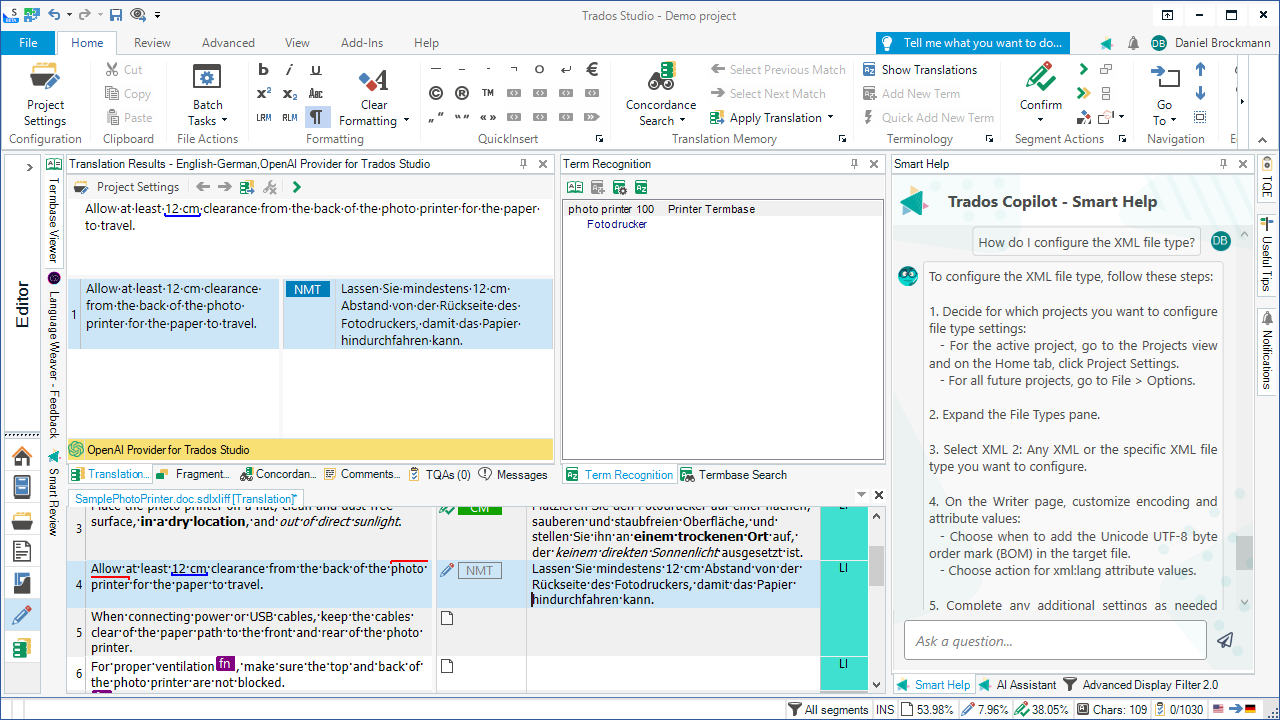
Innerhalb von SDL Trados Studio werden diese Segmente im zweisprachigen Editor angezeigt, in dem Übersetzer Segment für Segment übersetzen. Außerhalb von CAT-Tools sind SDLXLIFF-Dateien jedoch schwer lesbar, da sie komplexe XML-Strukturen und eingebettete Formatierungstags enthalten.
Warum Übersetzer SDLXLIFF-Dateien in Excel konvertieren
Obwohl SDLXLIFF-Dateien innerhalb von CAT-Tools äußerst leistungsfähig sind, müssen Übersetzer, Projektmanager und QA-Spezialisten Übersetzungsdaten häufig außerhalb der CAT-Umgebung analysieren. Hier kommen Excel-basierte Workflows ins Spiel.
1. Einfache Segmentüberprüfung
In Excel können Übersetzer das gesamte Dokument schnell in einer strukturierten Tabelle einsehen: Segment-Nummer, Quelltext und Zielübersetzung in übersichtlichen Spalten — das erleichtert die schnelle Durchsicht erheblich.
2. Terminologieanalyse
Excel ermöglicht das Suchen, Filtern und Analysieren von Terminologie. So lässt sich zum Beispiel prüfen, ob ein bestimmter Begriff im gesamten Dokument einheitlich übersetzt wurde.
3. Qualitätssicherungsprüfungen
QA-Spezialisten führen häufig Prüfungen durch wie: fehlende Übersetzungen, inkonsistente Terminologie, doppelte Segmente, Nummernabweichungen und Zeichensetzungsfehler. Excel bietet leistungsstarke Werkzeuge wie Filter, Formeln und bedingte Formatierung, um Probleme zu identifizieren.
4. Zusammenarbeit mit Nicht-CAT-Nutzern
Viele Kunden, Lektoren oder Fachexperten nutzen keine CAT-Tools. Excel-Dateien ermöglichen es ihnen, Übersetzungen zu überprüfen, Kommentare hinzuzufügen und Korrekturen vorzuschlagen — was die Zusammenarbeit wesentlich vereinfacht.
Typische QA-Workflows mit Excel
Excel spielt eine wichtige Rolle in Übersetzungs-Qualitätssicherungs-Workflows.
Fehlende Übersetzungen erkennen
Enthält ein Segment Quelltext, aber keine Übersetzung, identifizieren Excel-Filter das Problem umgehend.
Zahlenkonsistenz prüfen
Technische Übersetzungen enthalten oft Zahlen wie Maßangaben, Versionsnummern und technische Parameter. QA-Prüfer können Excel-Formeln nutzen, um Abweichungen zwischen Quell- und Zielzahlen zu erkennen.
Doppelte Übersetzungen erkennen
Doppelte Segmente sollten in der Regel identische Übersetzungen aufweisen. Excel macht den Vergleich dieser Segmente einfach.
Terminologie-Compliance
Projektmanager pflegen häufig genehmigte Terminologielisten. Mit Excel lässt sich überprüfen, ob die korrekte Terminologie verwendet wurde.
Herausforderungen beim Arbeiten mit SDLXLIFF-Dateien
Obwohl SDLXLIFF-Dateien strukturierte Daten enthalten, ist das Arbeiten damit außerhalb von CAT-Tools nicht immer einfach.
- Komplexe XML-Tags: SDLXLIFF-Dateien enthalten viele Formatierungstags, die das ursprüngliche Dokumentlayout erhalten, und können die manuelle Analyse erschweren.
- Segmentierungsstruktur: Jedes Segment enthält zusätzliche Metadaten wie Übersetzungsstatus, Bestätigungsgrad und Trefferinformationen. Das Extrahieren nur des relevanten Übersetzungstexts erfordert korrektes Parsing.
- Große Dateigrößen: Umfangreiche Übersetzungsprojekte können tausende Segmente enthalten, was eine manuelle Analyse ineffizient macht.
Methoden zur Konvertierung von SDLXLIFF-Dateien in Excel
Methode 1: Manuelle XML-Analyse
Da SDLXLIFF XML-basiert ist, kann es technisch gesehen mit Texteditoren geöffnet werden. Das manuelle Extrahieren verwertbarer Übersetzungsdaten ist jedoch extrem zeitaufwändig.
Methode 2: Eigene Skripte
Manche Übersetzer verwenden Python oder andere Skripte zur Extraktion von Übersetzungssegmenten. Dieser Ansatz ist zwar leistungsfähig, setzt aber Programmierkenntnisse voraus.
Methode 3: Dedizierte Konvertierungstools
Der effizienteste Ansatz ist die Verwendung eines spezialisierten Konvertierungstools für CAT-Dateien. Tools, die die SDLXLIFF-Struktur verstehen, können Quell- und Zielsegmente schnell in strukturierte Tabellen extrahieren.
SDLXLIFF-Dateien mit dem Linigu Converter konvertieren
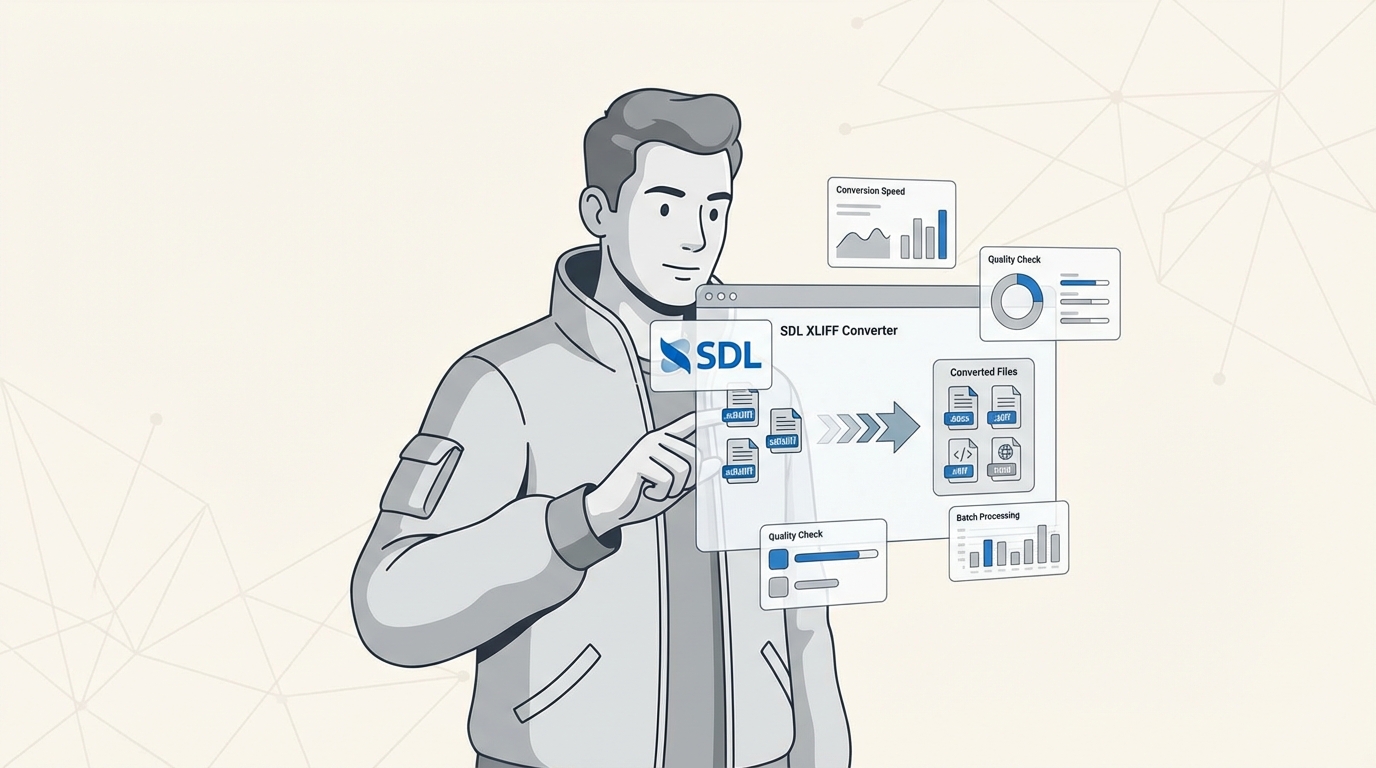
Der SDL Converter auf linigu.cloud bietet eine einfache Möglichkeit, SDL Trados-Dateien in lesbare Excel- oder Word-Formate zu konvertieren. Mit einem einfachen Upload-Prozess können Übersetzer SDLXLIFF-Dateien schnell in strukturierte Tabellen umwandeln, die Quellsegmente, Zielübersetzungen und zweisprachige Übersetzungspaare anzeigen.
Dies erleichtert die Durchführung von Übersetzungs-QA-Prüfungen, Terminologieanalysen, Projektüberprüfungen und Übersetzungsaudits erheblich. Der Converter ist besonders nützlich für Übersetzer, die Übersetzungsdaten außerhalb von SDL Trados Studio überprüfen müssen. Nach der Registrierung können Benutzer Dateien schnell konvertieren und sofort in Excel oder Word überprüfen.
Best Practices für SDLXLIFF-QA in Excel
Quell- und Zielspalten getrennt halten
Behalten Sie stets klare Spalten für Quell- und Zieltext, um Verwechslungen zu vermeiden.
Filter für schnellere QA verwenden
Filter ermöglichen die schnelle Identifizierung leerer Zellen, doppelter Segmente und spezifischer Terminologie.
Mögliche Fehler hervorheben
Bedingte Formatierung hilft beim Erkennen fehlender Satzzeichen, unübersetzter Segmente und inkonsistenter Formatierung.
Versionskontrolle einhalten
Behalten Sie beim Teilen von Excel-Dateien mit Lektoren stets den Überblick über verschiedene Versionen, um Korrekturen nicht zu verlieren.
Fazit
SDLXLIFF-Dateien sind das Rückgrat vieler professioneller Übersetzungsworkflows in SDL Trados Studio. Das direkte Analysieren von Übersetzungsdaten innerhalb von CAT-Tools ist für Qualitätssicherung und Terminologieanalyse jedoch nicht immer der effizienteste Ansatz. Durch die Konvertierung von SDLXLIFF-Dateien in Excel-Tabellen erhalten Übersetzer und Projektmanager leistungsstarke Werkzeuge zur Segmentüberprüfung, Fehlererkennung und Zusammenarbeit. Tools wie der SDL Converter auf linigu.cloud vereinfachen diesen Prozess erheblich, indem sie SDL Trados-Dateien schnell in zweisprachige Word- oder Excel-Formate konvertieren.