

Übersetzer, die mit Agenturen oder Unternehmenskunden arbeiten, erhalten oft Transit NXT-Projekte und stoßen schnell auf ein vertrautes Problem: Dateien mit Erweiterungen wie .PPF oder .TPF, die in gängigen CAT-Tools, Word oder Excel nicht geöffnet werden können. Haben Sie sich jemals gefragt:
- Was ist eine PPF- oder TPF-Datei?
- Wie kann ich Transit-Dateien ohne Transit NXT öffnen?
- Können Transit-Dateien in memoQ geöffnet werden?
- Wie kann ich Transit-Dateien für QA oder Überprüfung in Excel konvertieren?
Sie sind nicht allein. Dieser Artikel erklärt Transit NXT-Dateiformate, wie sie funktionieren, welche Optionen zum Öffnen existieren, und wie der SDL Converter von linigu.cloud Ihnen hilft, Transit-Daten für sofortige Sichtbarkeit in Excel oder Word zu konvertieren.
1. Was ist Transit NXT und warum sind seine Dateiformate anders?


Transit NXT ist ein professionelles CAT-Tool, das von STAR Group entwickelt wurde und für komplexe, kontextbewusste Übersetzungsworkflows konzipiert ist. Im Gegensatz zu SDL Trados oder memoQ setzt Transit stark auf interne Projektverpackung und Referenzmaterial, anstatt auf offene, benutzerfreundliche Dateien.
Deshalb enthalten Transit-Projekte oft proprietäre Dateiformate, die außerhalb der Transit-Umgebung nicht unmittelbar lesbar sind. Die zwei häufigsten Formate sind:
- .PPF-Dateien
- .TPF-Dateien
Das Verstehen dieser Formate ist der erste Schritt zur effizienten Arbeit mit ihnen.
2. Was ist eine *.PPF-Datei in Transit NXT?
Eine PPF-Datei (Project Package File) ist ein Transit NXT-Projektcontainer. Sie enthält in der Regel:
- Quelltext
- Übersetzungssegmente
- Referenzmaterial
- Projektspezifische Einstellungen
- Kontext- und Formatierungsinformationen
Hauptmerkmale von PPF-Dateien
- Proprietäres Transit-Format
- Kann nicht in Word, Excel, memoQ oder SDL Trados geöffnet werden
- Nur innerhalb von Transit NXT zu öffnen
- Wird oft von Agenturen als Hauptprojektdatei an Übersetzer gesendet
3. Was ist eine *.TPF-Datei in Transit NXT?
Eine TPF-Datei (Transit Package File) enthält in der Regel Referenzdaten, wie:
- Übersetzungsspeicher
- Terminologiedatenbanken
- Referenzübersetzungen
- Wiederverwendbare Segmente
Hauptmerkmale von TPF-Dateien
- Speichert sprachliche Ressourcen, nicht nur Projekttext
- Wird oft über mehrere Projekte hinweg wiederverwendet
- Außerhalb von Transit nicht direkt editierbar oder lesbar
- Kann mehrschichtige Daten wie bevorzugte, verbotene oder Variantenbegriffe enthalten
Aus der Perspektive eines Übersetzers sind TPF-Dateien noch undurchsichtiger als PPF-Dateien, weil man ohne Spezialwerkzeuge nicht leicht sehen kann, was darin steckt.
4. PPF- und TPF-Dateien öffnen (Die offizielle Methode)
Option 1: Transit NXT verwenden (Offizielle Methode)
Der einzige native Weg, .ppf- und .tpf-Dateien zu öffnen, ist innerhalb von Transit NXT.
Schritte:
- Transit NXT installieren
- Anwendung starten
- Projekt öffnen oder Paket importieren verwenden
- PPF- oder TPF-Datei laden
Das funktioniert – hat aber Einschränkungen:
- Erfordert eine lizenzierte Transit-Installation
- Keine einfache Möglichkeit, Daten in Excel zu prüfen
- Schwierig, Inhalte mit Kunden oder Gutachtern zu teilen
- Eingeschränkte Interoperabilität mit anderen CAT-Tools
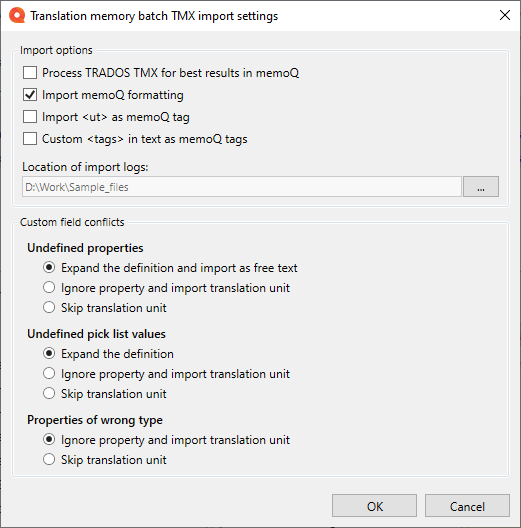
5. Können Transit-Dateien in memoQ geöffnet werden?
Kurze Antwort:
❌ PPF- oder TPF-Dateien können nicht direkt in memoQ geöffnet werden.
Warum nicht?
memoQ unterstützt Formate wie:
- TMX (Translation Memory Exchange)
- CSV
- Excel
- XLIFF
Transits .ppf- und .tpf-Formate sind keine Standard-Austauschformate.
Mögliche Problemumgehung
Falls Sie Transit NXT haben:
- PPF/TPF in Transit öffnen
- Übersetzungsspeicher als TMX exportieren (wenn erlaubt)
- TMX in memoQ importieren
Allerdings:
- Erfordert Transit-Zugang
- Exportoptionen können eingeschränkt sein
- Formatierung und Metadaten können verloren gehen
Hier werden Konvertierungstools entscheidend.
6. Warum Übersetzer Transit-Dateien in Excel brauchen
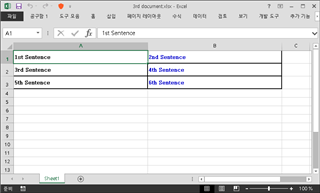
Übersetzer und PMs müssen oft:
- Übersetzungen Zeile für Zeile überprüfen
- QA-Prüfungen durchführen
- Terminologieverwendung filtern
- Verbotene oder inkonsistente Begriffe erkennen
- Sprachdaten mit Kunden teilen
Excel ist dafür ideal – aber Transit-Dateien sind standardmäßig nicht Excel-freundlich. Das ist der eigentliche Engpass.
7. Transit-Dateien mit linigu.cloud in Excel konvertieren
Das SDL Converter-Tool auf linigu.cloud löst genau dieses Problem.
Mit kostenloser Registrierung können Sie:
- Transit NXT-Referenzdateien in Excel konvertieren
- Quell- und Zielsegmente klar anzeigen
- Terminologie und Wiederverwendung analysieren
- QA außerhalb von Transit durchführen
- Lesbare Dateien mit Kunden oder Gutachtern teilen
8. Typischer Workflow: Transit NXT → Excel

Ein praktischer Workflow sieht so aus:
- Transit-Projekt empfangen (PPF / TPF)
- Referenzdaten öffnen oder extrahieren
- Dateien zum linigu.cloud SDL Converter hochladen
- In Excel konvertieren
- Segmente, Terminologie und Konsistenz überprüfen
- Excel-Filter für QA und Berichterstattung verwenden
Dies spart Stunden im Vergleich zur manuellen Inspektion innerhalb von Transit.
9. Vorteile für Freiberufler und Agenturen
Für Freiberufler
- Nicht ausschließlich auf die Transit-Benutzeroberfläche angewiesen
- Einfachere QA vor der Lieferung
- Bessere Transparenz
Für Agenturen
- Schnellere linguistische Prüfungen
- Klare Berichterstattung für Kunden
- Einfacherer Vergleich mit SDL Trados- oder memoQ-Daten
Fazit
Transit NXT-Dateiformate wie .PPF und .TPF sind leistungsfähig, aber stark proprietär. Obwohl sie innerhalb von Transit gut funktionieren, entstehen Herausforderungen, wenn Übersetzer Sichtbarkeit, QA oder Interoperabilität mit anderen Tools wie memoQ oder Excel benötigen.
Deshalb ist Konvertierung wichtig.
Mit dem SDL Converter von linigu.cloud können Sie Transit-Daten schnell und übersichtlich in Excel umwandeln — gesperrte Projektdateien werden zu nutzbaren linguistischen Erkenntnissen.